时光宝盒 · 使用手册
适用于 macOS 15 及以上 · 版本 0.3.0 · 最后更新 2026-11-01
目录
1. 安装与首次启动
- 系统要求:macOS 15(Sequoia)及以上,Apple 芯片或 Intel 的 Mac 均可。
- 安装:双击
.pkg安装包,按提示点「继续」「安装」,装进「应用程序」。 全程没有账号、没有激活码,也不需要联网。 - 首次启动:App 会在
~/Pictures/TimeBox建好你自己的照片库(下称「图库」), 然后直接进入空的时间线。 - 图库是你自己的:里面的照片就是普通文件,不加密、不上传,用 Finder 就能拷走或备份。 App 只是它们的浏览器与整理器。
2. 导入照片与视频
点侧栏顶部「导入照片」或按 ⌘I,进入三步向导:选来源 → 选范围 → 开始导入。
2.1 三种来源
| 来源 | 怎么用 | 说明 |
|---|---|---|
| 本地文件夹 | 点「选择文件夹」,可以一次加多个目录 | 默认包含子文件夹(可关掉,只导所选目录本身)。适合相机卡拷出来的目录、下载目录、旧电脑备份。 |
| U 盘 / 移动硬盘 | 插上后在「已连接设备」里点刷新,选盘符 | 整卷扫描;拔盘前先等导入结束。 |
| 手机 | 数据线连 Mac,iPhone 需在手机上点「信任此电脑」;安卓 / 鸿蒙在通知栏把 USB 模式选成「传输照片」 | 选完设备后可勾选相册范围。导入不会删除手机上的照片,也不转码、不压缩。 |
手机显示 0 张?十有八九是 USB 模式停在了「传输文件」——这个模式 Mac 读不懂。 在手机通知栏改成「传输照片」(华为 / 鸿蒙叫「传输图片」)即可,App 会自动接着读。 另外:手机要解锁、数据线要能传数据(纯充电线不行)。
2.2 导入前可以改的开关
- 跳过重复(默认开):同一张照片的不同版本也只留一份。 关掉后会把重复的也导进来——一般不建议。
- 导入后删除源文件(默认关):勾上后,每成功导入一张就把源文件移到废纸篓(可恢复), 适合「把旧硬盘里的照片搬进库、腾空间」。手机来源不提供这个选项(删手机照片不可恢复)。
- 含子文件夹:见上。
2.3 导入时 App 会自动做什么
- 同样的照片只留一份:导第二次会被跳过,库里不会出现两份。
- 跳过废片:全黑、过曝、糊成一片的图自动跳过(很保守,不会误杀夜景和雪景)。
- 排出时间线:按拍摄时间排好,没有拍摄时间的才用文件时间。
2.4 导入历史与「事后删源」
侧栏「管理 → 导入历史」列出每一次导入:来源、张数、跳过多少、是否删过源。 这一块默认折叠(只显示「导入历史 N 次」),点右侧的「显示」开关才展开。 如果导入时选了「保留源文件」,事后还能在这里对这一批补删源文件(只删这一批真正导入过的文件, 被跳过的重复项不会误删)。
3. 后台整理(智能分析)
导入完成后,App 会在后台把你的照片一张张看一遍(App 里叫「智能分析」),侧栏底部有一条进度。 整理期间可以正常浏览、搜索,不用等它跑完。
它做的事:认出场景和标签、把同一个人的照片归到一起、挑出拍得好的、给视频留几帧预览。 全部用内置的本地分析模型完成——不联网、不上传、不调用任何在线服务。
第一次导入几千张时,整理可能要跑几十分钟(取决于机型),期间电脑会有点忙,属于正常现象。 关掉 App 也不影响已经导入的照片,下次打开会接着没整理完的部分继续。
4. 浏览时间线
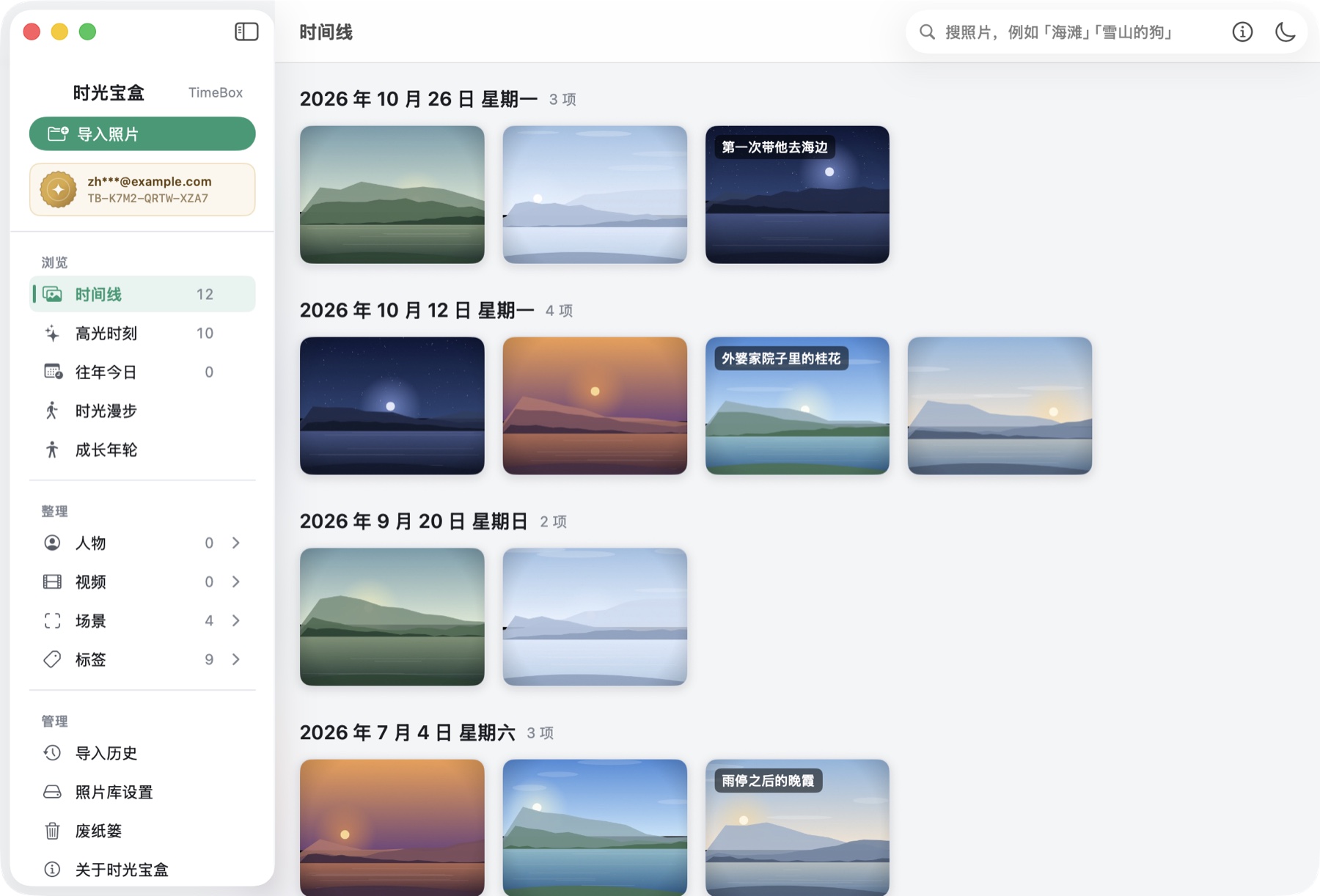
- 按天分组,越新的越靠上;每张卡固定 4:3,鼠标停上去会显示拍摄时间。
- 侧栏「浏览」里还有:时间线 / 高光时刻 / 往年今日 / 时光漫步 / 成长年轮。
- 侧栏可以收起(⌘⌥S),腾出宽度看图;窗口大小随意拉,卡片会自动重排。
- 点任意一张进入详情页(见第 13 节);右键有「打开」,以及在按人物/标签/场景浏览时出现的「从这个筛选里移除」。
5. 搜索
按 ⌘F 或点工具栏搜索框,输入后回车。
- 可以按关键词找(生日、海边),也可以按画面意思找—— 输入「雪山的狗」这种照片里根本没写过的词,也能找到画面相近的照片。
- 换个说法也认(「娃 / 孩子 / 宝宝」都行)。
- 搜索结果页点任意一张进详情;清空搜索框或按 Esc 回到时间线。
还没整理完的照片暂时搜不到。如果搜出来很少,先看侧栏的整理进度是否跑完。
6. 高光时刻与往年今日
- 高光时刻(⌘2 或侧栏):自动挑出拍得最好的那批;连拍里只留一张,避免满屏「同一秒的 20 张」。
- 往年今日(⌘3):往年同月同日拍的照片,自动按年份排好。
- 高光是被动浏览:App 不会主动弹窗、不会推送、不会做成回忆视频——想不起来看就不看。 生活照里不想被「高光」的,可以用人物/标签筛选绕开。
7. 人物
App 会把同一个人的照片自动归到一起,就是一个「人物」。侧栏「整理 → 人物」里可以看到所有人。
7.1 命名与纠错
- 右键人物 → 重命名(当前只有「未命名人物」这种占位名,建议先给人起名,后面都好找)。
- 右键 → 合并到…:同一个人被拆成两组时用;合并方向可在弹窗里交换,保留你想要的那个名字。
- 右键 → 拆散此人物:一组里混进了别人时用;拆开后每张脸各自成组,再分别命名。
- 侧栏出现「建议合并」时,是 App 觉得长相接近的两组:确认是同一人就合并,不是就忽略—— 忽略会被记住,以后重新分析也不会再把这两组自动并起来。
7.2 按人物看
- 右键 → 按此人物浏览:只看这个人的照片。
- 右键 → 看成长年轮 / 跟着 TA 走一段:见第 11、12 节。
认脸在本机完成,照片不会上传。分组不可能 100% 准,所以每个入口都留了手动改的地方; 你改过的,App 会记住。
9. 场景
自动把照片归到十来类场景(海滩、山景、城市、室内、美食、宠物、人物、夜景、自然、建筑…)。 侧栏「整理 → 场景」点进去就是按场景浏览;分错了可以右键移除,同样会记住你的纠正。
10. 视频
- 视频和照片一样导入。
- 点视频进入详情:播放器 + 下方一排预览帧。点任意一帧跳到那一刻并继续播放。
- 侧栏「整理 → 视频」里有「视频精选」(有高光片段的视频)与「只看视频」。
- 时间线里视频卡左上角有「▶ 时长」角标,一眼区分。
11. 时光漫步
侧栏「浏览 → 时光漫步」打开一个独立剧场窗口:黑底、无网格、一张接一张自己走,像在翻一本会动的相册。
- 范围:近一年 / 近三年 / 近五年 / 全部。
- 「时间随机」开关(shuffle 图标):打开后打乱时间顺序,变成随机漫步。
- 从某个人物右键进来的「跟着 TA 走一段」,只看这个人的照片。
| 按键 | 作用 |
|---|---|
| 空格 | 暂停 / 继续 |
| ← / → | 上一张 / 下一张 |
| R | 换一段(重新随机) |
| F | 全屏 / 退出全屏 |
| Esc | 退出剧场 |
剧场是独立窗口,关掉它不影响主窗口的浏览位置。
12. 成长年轮
把孩子(或任何一个你想看「一年一年长起来」的人)的各个年龄段人物组,串成一条时间轴:
- 点侧栏「成长年轮」,或用某个人物右键里的「看成长年轮」起一条线。
- 在底栏把 TA 其它年龄段的组「加入这条成长线」。一个人只能属于一条线。
- 年轮上每年一格(没有照片的年份也占一格,这样时间轴不会骗人);点某一年 → 放映那一年的照片。
一条成长线最多跨 60 年。
13. 详情、备注与分享
- 大图 + 拍摄信息:相机、镜头、光圈、快门、ISO、焦距、闪光灯;下面「相似照片」是库里画面相近的其它照片,点一张就切过去。
- 左右翻看:底栏的 ← / → 或键盘左右键,在「打开它的那一组照片」里前后翻,不用回网格。
- 备注:给照片写一句话。备注只存在库里,不会写回照片本身。
- 想在照片上直接看到备注:照片库设置 → 在照片上显示备注(叠加位置可选)。
- 分享:点底栏的「分享」图标,走系统分享面板;导出去的是原图的一份副本,不改库里的文件。
- 删除:底栏「分享」右边的废纸篓图标,或直接按 ⌫。 删完会自动翻到下一张,方便连着清理;细节见第 14 节。
14. 删除照片与废纸篓
哪里能删:详情页底栏的废纸篓图标(在「分享」右边)、按 ⌫、 网格里的照片上右键 →「移到废纸篓」、或者多选模式下工具条里的「删除」。
删除分两步,这是刻意的:
- 删除——照片进「时光宝盒的废纸篓」。这一步随时可以后悔: 恢复后标签、人物、场景、备注全都在。
- 彻底删除(废纸篓里点「彻底删除」或「清空废纸篓」)—— 这一步才真的删掉。
废纸篓里的照片仍然占磁盘(和 macOS「最近删除」一样),侧栏「管理 → 废纸篓」里 可以随时恢复或清空。删除不会动手机 / U 盘上的原件, 那些要单独用「导入历史 → 删除源文件」处理。
15. 设置、备份与重新分析
侧栏「管理 → 照片库设置」:
- 图库路径与「在 Finder 中显示」;当前照片数、最近整理时间。
- 容量统计:原图占多少、预览图占多少(预览图重新整理时会再生成)。
- 备份数据库…:只备份整理出来的信息(人名、标签、备注),几 MB。原图本来就在图库里,
不用再备份一遍;换电脑时把整个
~/Pictures/TimeBox拷走最稳。 - 从备份恢复…:覆盖前会先自动存一份旧的,恢复后重启 App 生效。
- 维护 → 彻底重来:连标签、人物、场景、高光、命名和纠错一起清空后重建——只在数据明显错乱时用,原图不动。
- 重新分析不在这一页:它在「管理 → 导入历史 → 智能分析」里, 和「仅重新分组人物」并排(那里贴着分析状态和进度)。它只重做整理、保留你起的人物名与手动纠正。
- 外观:系统 / 浅色 / 深色;备注叠加开关。
备份里没有原图。只恢复备份、却不带图库,会出现「有记录但打不开图」。
最稳的做法:整个 ~/Pictures/TimeBox 一起拷(或用 Time Machine)。
16. 支持作者与证书
时光宝盒永久免费、功能不设限、没有广告,也没有「免费版 / 高级版」之分。如果它帮你找回了一些记忆, 可以在关于时光宝盒里请作者喝杯咖啡(微信扫码,¥16)。
16.1 支持之后
- 在关于页填一个常用邮箱(证书上会印它,也是以后找回的依据), 点「支持作者 · ¥16」扫码付款即可。付款成功后窗口会自己变成「已记录你的支持」,不用做别的。
- 成为支持者后,侧栏会多一张金色名片(邮箱 + 证书编号),随时可以点进关于页。 它只是一个纪念标志,不解锁任何功能——所有功能对所有人一样。
- 关于页里可以导出证书(一张可以直接存下来、发出去的图)。
- 支持者区默认只显示邮箱、签发日期、证书编号和「导出证书…」,其余说明收在右边的「更多」里。
16.2 证书编号
每张证书都有一个编号(形如 TB-K7M2-QRTW-XZA7),它出现在
侧栏的金色名片、关于页和证书的右上角。
它就是找回证书的钥匙,建议抄一份或把证书存好。
16.3 换电脑 / 重装之后怎么恢复
- 同一台 Mac 删了 App 再装回来:什么都不用做,证书会自动回来。
- 换了电脑、抹盘,或在另一台机器上装:关于页点「找回证书…」,两种方式任选:
- 证书编号——最快,输入证书右上角那串;
- 邮箱 + 支付单号——编号也找不到了就用这个。支付单号在 微信 → 我 → 服务 → 钱包 → 账单里点开这笔,长按可复制。
- 手里还留着证书文件:打开「找回证书…」,点右下角的「我有凭证文件…」选中它即可 (不需要联网)。
关于隐私:证书上的邮箱和编号都是完整显示的。要把证书发给别人之前,请自己判断是否介意。
17. 数据与隐私
- 照片、视频、路径、备注、人脸数据全部只在本机。没有云端、没有遥测、没有使用统计上报。
- 只有支持作者的付款与证书找回会联网,且只发送办这件事必需的信息(邮箱、支付单号或证书编号), 不会发送照片、图库路径或设备信息。
- 认人脸、认场景、认标签、判断清晰度、理解画面全部在本机完成,不调用任何在线服务。
- 卸载 App 不会删除图库;要彻底清空,把
~/Pictures/TimeBox删掉即可。
18. 键盘快捷键
| 快捷键 | 作用 |
|---|---|
| ⌘I | 导入照片(打开导入向导) |
| ⌘F | 把焦点放到搜索框(可直接覆盖上次关键词) |
| ⌘1 / ⌘2 / ⌘3 | 时间线 / 高光时刻 / 往年今日 |
| ⌘⌥S | 显示 / 隐藏侧栏 |
| ⌘?(菜单「帮助 → 使用手册」) | 在浏览器里打开本手册 |
| ← / → / ⌫ | 详情页里:上一张 / 下一张 / 移到废纸篓 |
| Esc | 关闭当前子窗口(详情 / 设置 / 关于 / 支付) |
| ⌘` | 在 App 的多个窗口之间切换 |
| ⌘W | 关闭当前窗口 |
时光漫步剧场另有:空格 暂停 / ←→ 上一张 / R 换一段 / F 全屏 / Esc 退出。
19. 常见问题
导入完了,照片到底存在哪?会不会动我原来的文件夹?
不会动。导入是把照片复制一份进图库 ~/Pictures/TimeBox,原文件夹原样保留
(除非你在向导里勾了「导入后删除源文件」,那是移到废纸篓,可恢复)。
为什么导入后磁盘占用几乎翻倍?
因为图库里存了一份原图副本(这样原文件夹怎么挪、怎么删,都不会丢照片)。照片库设置里能看各占多少。
手机连上了,一张都读不到 / 卡在 0%
看手机通知栏的 USB 模式:要选「传输照片」(华为 / 鸿蒙叫「传输图片」)。 「传输文件」虽然也会被识别成设备,但 Mac 读不出照片。另外确认手机已解锁、点过「信任此电脑」、线能传数据。
iPhone 的照片在 iCloud 上(开了「优化 iPhone 存储空间」),怎么办?
App 导入时会从 iCloud 回源下载原图,速度取决于网络,页面上会有提示。保持联网、别中途拔线。
两张「看着一样」的照片,为什么只进来一张?
默认开了「跳过重复」:同一张照片的不同版本也可能只进来一张。想全部保留,就在导入向导里关掉「跳过重复」。
整理进度一直不动 / 有点卡
整理是后台任务,一张要走好几步,几千张自然要时间。可以先去浏览已有内容;关掉 App 再打开会接着没做完的部分。 如果某台机器特别慢,可以先试「重新分析全部照片」(保留你起的人名与纠正),别急着「彻底重来」。
人物分组不准(把两个人并了 / 一个人拆成两组)
右键人物:合并到… 解决「拆成两组」;拆散此人物 解决「并错人」; 「建议合并」里点「忽略」会记住这两人不是同一人。纠错在重新分析后仍然有效。
整理结果不满意,想重新跑一遍
「管理 → 导入历史 → 智能分析」里的「重新分析全部照片」:只重算整理结果,保留你起的人名与纠正。 「照片库设置 → 彻底重来」会连命名与纠正一起清掉,只在数据明显错乱时用。
搜索结果很少 / 按意思找好像没用
先确认整理已经跑完(侧栏的进度)。如果安装包不完整,「按意思找」会退化成只能按字面找—— 重装完整安装包即可恢复。
换电脑 / 重装系统,怎么把库搬过去?
最稳:把整个 ~/Pictures/TimeBox 拷到新机器的同一位置(外置硬盘或 Time Machine 都行)。
只想保人名和标签:照片库设置里「备份数据库…」,新机器上「从备份恢复…」——但原图仍要自己拷。
证书编号建议抄一份(侧栏金名片 / 证书右上角):同一台 Mac 重装不用管,换机器时用「找回证书…」。
付了钱,关于页却没变成「已支持」
通常几秒内就会变。一直不变时:① 看网络是否正常(窗口会提示「网络不太顺」); ② 关掉支付窗口、重新打开关于页;③ 还不是就把付款截图和邮箱发到 support@awiken.com,作者会手工补发。 钱不会白付,付款记录是可查的。
窗口找不到了(关于 / 设置 / 详情)
它们是独立窗口,可能被主窗口压在后面。按 ⌘` 或打开菜单栏「窗口」切换。 子窗口关闭后会自动把上一页抬回前台,所以不会「关一个全没了」。
20. 获取帮助
- 本手册的在线地址:https://awiken.com/timebox/manual.html (App 内「帮助 → 使用手册」⌘? 打开的就是它)。
- 邮件:support@awiken.com(反馈问题时附上 macOS 版本、App 版本、 以及哪一步出的问题,最好带截图)。
- 官网:https://awiken.com